NotebookLM(Gemini Notebook)とは|仕事と情報管理

NotebookLMは、入れた資料を根拠に答えるGoogleのAIで、2026年7月16日にGemini Notebookへ改称しました。Googleは独立した同じ製品の継続と説明しており、仕事で使う人は、まず会社のWorkspaceアカウントで利用できるかを確かめましょう。2026年11月10日時点で、対象のWorkspaceアカウントはフィードバックを送っても人のレビューやAIモデルの学習の対象外ですが、個人アカウントでは送信により資料などが収集され、人のレビューと、アカウントから切り離した最長3年の保存の対象になります。
出典:Google公式ブログ NotebookLM is now Gemini Notebook/Googleヘルプ Gemini Notebook のプライバシーと利用規約(2026年11月10日確認)。
NotebookLMとはどんなツールか?
NotebookLMとは、自分で集めた資料をひとまとまりにし、その内容への質問や要点の整理に使うGoogleのリサーチ用AIです。 入れた資料は「ソース」と呼ばれ、回答の根拠として引用が示されます。
見るべき点は、文章を作れることだけでなく、どの資料のどの箇所から答えが出たかをたどれることです。長い文書から必要な情報を探すときも、回答だけで判断を終えず、引用元と照らし合わせて読めます。
たとえば、読むことを認められた資料を基に「この資料の要点を整理して」「説明の根拠になっている箇所を示して」と質問する使い方です。資料を読む代わりに結論を丸ごと任せるというより、必要な部分を見つけ、内容を確かめる作業に組み込むと役割が明確になります。
出典:Googleヘルプ Gemini Notebook の詳細/Googleヘルプ Gemini Notebook でチャットを使用する(2026年11月10日確認)。
仕事で導入を考えるときは、「何を作れるか」と「その資料をこのアカウントへ入れてよいか」を別々に判断します。要約や説明資料を作る機能があることは、会社の情報を送る許可とは別の話です。まず道具の役割を押さえ、その後で契約と共有の範囲を決めましょう。
名前がGemini Notebookに変わって何が変わったのか?
単独の製品という位置づけを保ちながら、GeminiアプリやGoogle検索との連携を広げる名称変更です。 Geminiアプリに吸収され、元の製品がなくなったという説明ではありません。
Googleの改称発表は、リサーチ用の独立した道具として継続することと、ほかのGoogleサービスの中でも機能を広げることを合わせて示しています。「NotebookLMとGemini Notebookは別の製品なのか」という疑問への答えは、旧名と新名の関係だということです。
出典:Google公式ブログ NotebookLM is now Gemini Notebook(2026年11月10日確認)。
公式ヘルプの本文には新しい名前が使われていますが、ヘルプセンター名には旧名の「NotebookLM ヘルプ」が残っています。検索で見つけた説明と公式ページで名前が違っても、それだけで別サービスと判断せず、説明の対象を照合しましょう。
出典:Googleヘルプ Gemini Notebook の詳細(2026年11月10日確認)。
以降の説明はNotebookLMの呼び名にそろえ、出典のページ名と公式文の引用は原文を保ちます。名前の整理とは別に、ノートブックをNotebookLM側で使うか、Geminiアプリから使うかによる違いも押さえる必要があります。
何ができるのか?資料はどんな形式で入れられるのか?
文書・画像・音声・URLなどを材料に、質問への回答や要約、説明資料を作れます。 入れる資料の形式と、そこから作りたいものを分けて見ると、仕事のどの部分に使うかを整理できます。
入れられる資料には何がある?
ソースの入口は、次のようにまとめられます。特定の文書形式だけを扱う道具ではなく、手元のファイルとGoogle上の資料、ウェブ上の情報を取り込める構成です。
| 資料の区分 | ソースにできるもの |
|---|---|
| 文書・表・スライドのファイル | PDF、Word(docx)、テキスト(txt)、Markdown(md)、CSV、PowerPoint(pptx) |
| Google上のファイル | Googleドキュメント、Googleスライド、Googleスプレッドシート |
| 画像・音声 | jpg・png・webpなどの画像、MP3・WAVなどの音声ファイル |
| URL | ウェブページ、公開されているYouTube動画 |
| そのほか | 貼り付けたテキスト、メモ、ePub、Play ブックスの対象電子書籍(テキストのみ)、Geminiとのチャット |
出典:Googleヘルプ ノートブックの新しいソースを追加または検索する(2026年11月10日確認)。
取り込みの上限は、ソースあたり50万語、アップロードするファイルは200MBまでです。単語数の枠とファイル容量の枠は、別々の条件として示されています。
出典:Googleヘルプ ノートブックの新しいソースを追加または検索する(2026年11月10日確認)。
Googleドライブから入れる資料は、閲覧権限以上を持つファイルが対象です。数分おきの自動同期に加え、ノートブックを開いたときにも更新されます。元のファイルが削除されたり、アクセス権を失ったりすると、そのソースは使えなくなります。
出典:Googleヘルプ ノートブックの新しいソースを追加または検索する(2026年11月10日確認)。
ドライブから取り込む運用では、ノートブックに資料が見えているかだけでなく、元ファイルを誰が管理しているかも判断材料になります。文書を更新する仕事と、その文書を参照して質問する仕事をつなげて考えましょう。
音声もソースにできるため、会議の情報を扱う仕事との接点があります。録音の道具を選ぶ段階は、議事録づくりに使う専用端末・スマホ・会議ツールの違いで整理しています。
取り込める形式に対応していても、資料を使う権利の確認は別です。Googleはソースの追加について、次の注意を示しています。
権利がないドキュメントをアップロードしないでください。
出典:Googleヘルプ ノートブックの新しいソースを追加または検索する(2026年11月10日確認)。
権利の考え方は、生成AIと著作権を学習・生成・利用に分けて考える記事へ進めます。ファイル形式の対応表を、利用許可の一覧として読むことはできません。
資料からどんなものを作れる?
Studioの機能は、読み方や伝え方に合わせて次のように整理できます。
- 内容を読み返す:メモ、レポート。レポートには質問と回答の集成、学習ガイド、概要説明資料などがあります。
- 耳や映像で把握する:音声解説、動画解説。
- 関係や情報を並べる:マインドマップ、データテーブル。
- 学び直す:フラッシュカード、クイズ。
- 説明する資料へ整える:スライド資料、インフォグラフィック。
出典:Googleヘルプ Gemini Notebook でノートブックを作成する(2026年11月10日確認)。
レポートはGoogleドキュメント、データテーブルはGoogleスプレッドシートへ書き出せます。質問して短い答えを得る仕事と、資料を読み返すための別の形式を作る仕事を、同じものとして扱わないのが整理の要点です。
出典:Googleヘルプ Gemini Notebook でノートブックを作成する(2026年11月10日確認)。
何を作るかは、受け取る人が何を知りたいかから決めます。全体の見取り図が欲しいのか、文章として読みたいのか、知識を問い直したいのかを先に分けると、機能名を並べるだけの導入検討になりません。
普通のチャットAIやGeminiアプリとは何が違うのか?
NotebookLMで資料について質問する際の回答は、そのノートブックのソースを根拠にします。 Geminiアプリから同じノートブックを使うと、ウェブ検索など、資料以外のツールから得た情報も回答の材料に含まれ得ます。
出典:Googleヘルプ Gemini アプリの Notebooks(2026年11月10日確認)。
資料の範囲内で答えてほしい仕事なら、NotebookLM側で使うという選び方になります。Geminiアプリから使う仕事では、資料に書かれている情報と、ほかの情報を区別して読む必要があります。これは性能の優劣ではなく、回答の材料をどこまで広げるかの違いです。
ノートブックの名前、ソースの追加、カスタム指示は両アプリで同期します。一方、音声解説・動画解説・スライド資料・インフォグラフィックなどを生成する機能はNotebookLM側にあります。両方から開けることと、使える機能や根拠の範囲が同じであることは分けて捉えます。
出典:Googleヘルプ Gemini アプリの Notebooks(2026年11月10日確認)。
ここまでの根拠の説明は、資料への質問に答える機能についてです。NotebookLMのチャットには別に、ウェブ検索やファイル作成などの機能も案内されています。資料に基づく回答の説明を、製品全体がウェブを使わないという意味へ広げないことが大切です。
出典:Googleヘルプ Gemini Notebook でチャットを使用する(2026年11月10日確認)。
答えが出ないときは、何を見直す?
Googleヘルプは、回答できない理由として資料側の情報不足を挙げています。
答えがソース資料にない場合は回答できません。
出典:Googleヘルプ よくある質問(2026年11月10日確認)。
質問が曖昧なことや、資料の内容が安全上の判定にかかることも理由に含まれます。安全上の判定は、歴史を扱う文書でも起こり得ます。「資料のどの内容について聞いているか」「求める情報が資料に含まれるか」を分けて見直すのが出発点です。
ソースが多いときは、質問と関連する部分を先に探してから回答を作るため、問いを具体的にします。資料を探して回答の材料にする考え方は、RAGが社内資料を参照して答える仕組みで扱っています。
出典:Googleヘルプ よくある質問(2026年11月10日確認)。
また、ノートブックはそれぞれ独立しており、別々のノートブックを横断して同時に情報を参照することはできません。質問に必要な資料が、今使っているノートブックに入っているかを確かめる必要があります。
出典:Googleヘルプ Gemini Notebook でノートブックを作成する(2026年11月10日確認)。
引用が付いていても、回答に誤りが含まれることはあります。引用先の前後を読み、資料が述べている条件と回答が一致しているかを照合しましょう。Geminiアプリ本体を含む用途の整理は、ChatGPT・Claude・Geminiの使い分けの判断軸へ分けています。
出典:Googleヘルプ Gemini Notebook の詳細/Googleヘルプ Gemini Notebook でチャットを使用する(2026年11月10日確認)。
入れた資料はAIの学習に使われるのか?
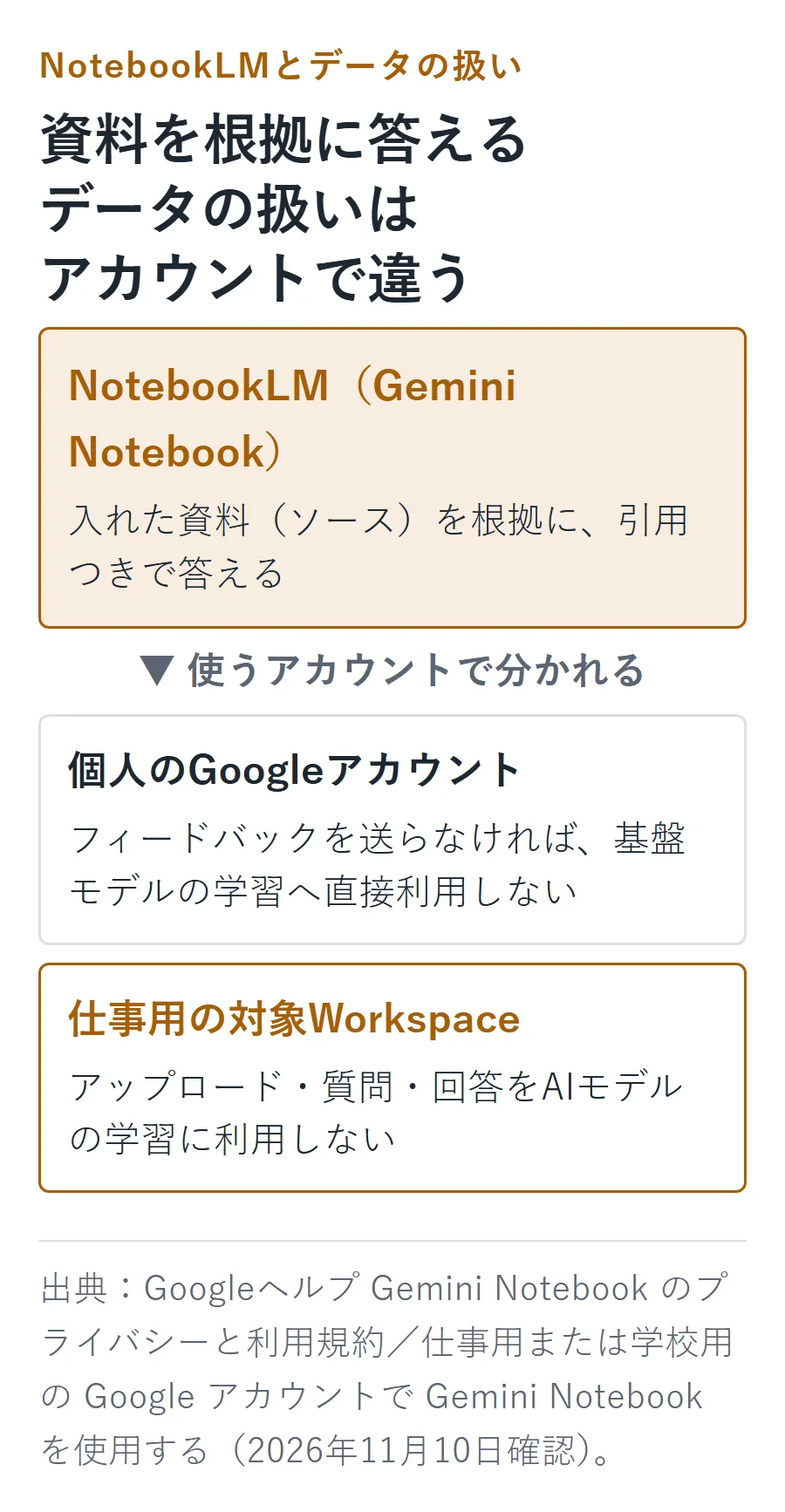
個人アカウントでは、フィードバックを送らなければ基盤モデルの学習へ直接利用されません。対象の仕事用・学校用アカウントでは、フィードバックを送ってもアップロード・質問・回答が人のレビューやAIモデルの学習に回りません。
個人で使うときに見るべき分かれ目は、無料か有料かではなく、通常の利用か、フィードバックの送信かです。アカウント別に整理すると、次の違いがあります。
| 見る項目 | 個人のGoogleアカウント | 仕事用の対象Workspaceアカウント | Workspace for Education |
|---|---|---|---|
| 通常利用と学習 | フィードバックを送らなければ、基盤モデルの学習へ直接利用しない | アップロード・質問・回答をAIモデルの学習に利用しない | アップロード・質問・回答をAIモデルの学習に利用しない |
| 高評価・低評価を送ったとき | 指示文・ソース・出力などを収集し、人がレビューする。アカウントとの結び付きを外して最長3年保存する | 送信後もアップロード・質問・回答は人のレビューとAIモデルの学習の対象外 | 送信後もアップロード・質問・回答は人のレビューとAIモデルの学習の対象外 |
| 不正利用や技術的問題への対応 | 防止のためにデータを処理することがある | 防止のためにデータを処理することがある | 防止のためにデータを処理することがある |
出典:Googleヘルプ Gemini Notebook のプライバシーと利用規約/Googleヘルプ 仕事用または学校用の Google アカウントで Gemini Notebook を使用する(2026年11月10日確認)。
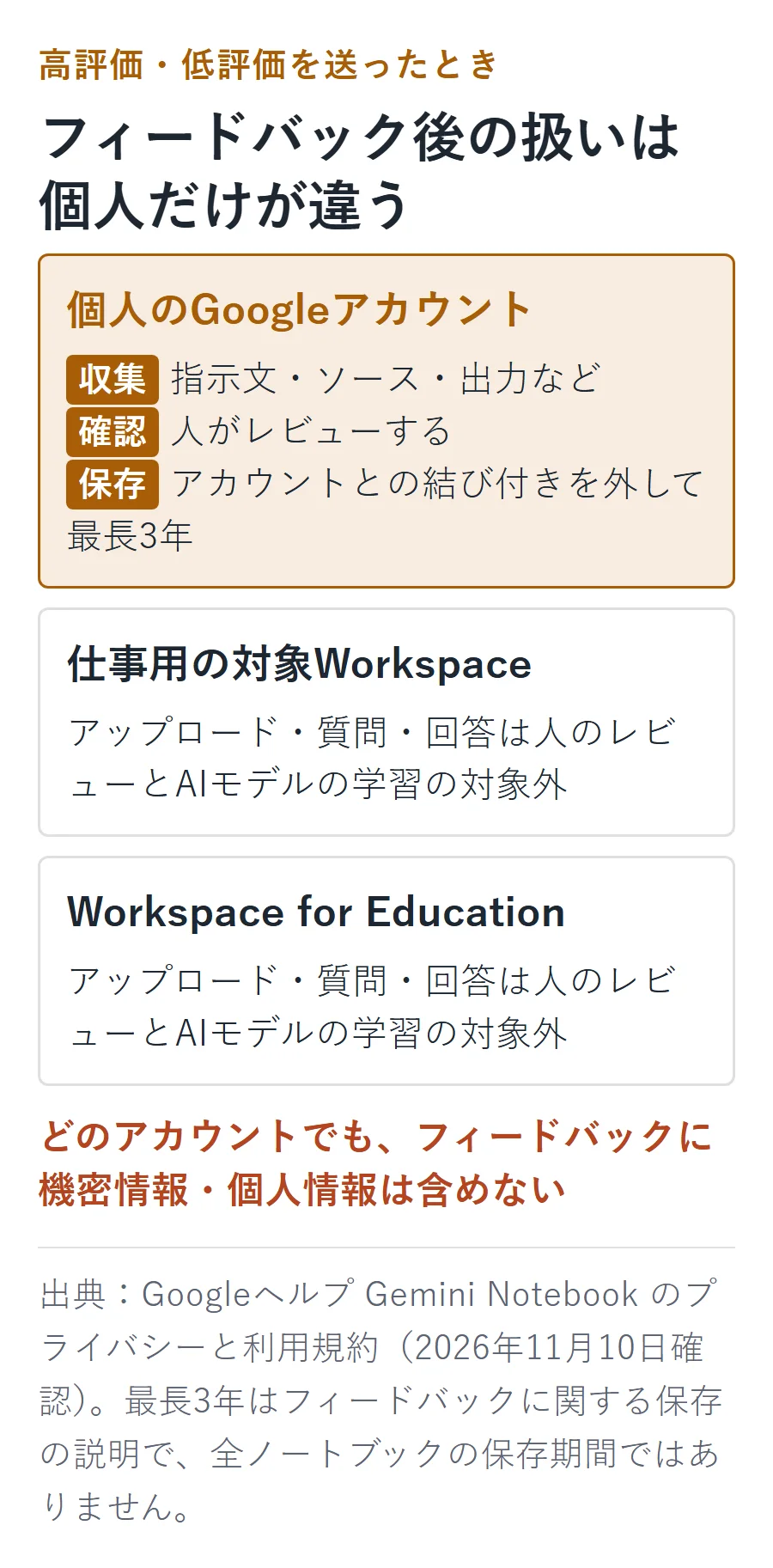
個人アカウントのフィードバックで集めた内容は、Googleが製品・サービスと機械学習の技術を提供し、改善し、開発するために使われます。最長3年という期間は、このフィードバックに関わる保存の説明です。すべてのノートブックの保存期間を一律に示した数字ではありません。
出典:Googleヘルプ Gemini Notebook のプライバシーと利用規約(2026年11月10日確認)。
「学習に使わない」と「データを一切処理しない」も別です。表では不正利用などへの対応を分けています。情報漏洩への対応を考えるなら、モデル学習の扱いだけで終えず、入れる資料と共有先も判断に含めます。
フィードバックについてGoogleが明示している注意は、次のとおりです。
フィードバックには、機密情報や個人情報を含めないでください。
出典:Googleヘルプ Gemini Notebook のプライバシーと利用規約(2026年11月10日確認)。
ほかのサービスの説明をそのままNotebookLMに当てはめないことも重要です。学習設定を切り替える例としては、ChatGPTのプラン別の学習利用とオプトアウト設定を別の記事で扱っています。
会社のアカウントと個人のアカウントで何が違うのか?
データの扱いに加え、適用される利用規約と、利用を管理する主体が違います。 個人アカウントはGoogle利用規約、対象の会社のWorkspaceアカウントは法人向けの規約、学校用はGoogle Workspace for Education利用規約の対象です。
仕事用の規約名は、公式ヘルプのページによって「Google Cloud 利用規約」と「Google Workspace 利用規約」に分かれています。どちらか一方だけを全ケースへ当てはめず、会社が利用する契約に対応する説明を読みます。
出典:Googleヘルプ Gemini Notebook のプライバシーと利用規約/Googleヘルプ Gemini Notebook の詳細/Googleヘルプ 仕事用または学校用の Google アカウントで Gemini Notebook を使用する(2026年11月10日確認)。
Workspaceでは、多くのエディションでコアサービスとして提供されています。利用できる機能や上限はエディションなどによって異なるため、会社がWorkspaceを契約しているという情報だけでは、使える範囲まで決まりません。契約中の対象は公式ヘルプの一覧と照合します。
出典:Googleヘルプ 仕事用または学校用の Google アカウントで Gemini Notebook を使用する(2026年11月10日確認)。
職場や学校の管理アカウントでは、管理者が利用を有効にする必要があります。仕事用アカウントで使えないときの相談先は、組織のWorkspace管理者です。利用者個人ができることと、管理者が決めることを分けましょう。
出典:Googleヘルプ Gemini Notebook の詳細/Googleヘルプ よくある質問(2026年11月10日確認)。
「会社で使えないから個人アカウントで代用する」という判断を、従業員に任せない運用を提案します。これは社内で決めるルールであり、Googleが一律に定めた禁止ではありません。入力できる情報と、承認された利用環境をセットで決めるための考え方です。
共有や公開で気をつけることは?
共有先の人、渡す権限、一般公開の有無を分けて確かめます。 チャットだけを見せるつもりでも、元の資料へのアクセスが消えるという前提にはできません。
共有の状態は、次の段階で整理できます。
- 非公開:他の人と共有していない状態。
- 相手を指定して共有:閲覧者か編集者かを決めて渡す状態。
- リンクを知る人へ公開:Googleアカウントを持つ人なら、リンクから閲覧できる状態。
出典:Googleヘルプ よくある質問/Googleヘルプ Gemini Notebook で公開ノートブックとおすすめノートブックを利用する(2026年11月10日確認)。
閲覧者は、ソースとメモをすべて読めます。編集者は、それらの追加・削除に加え、別の人への共有もできます。 公開リンクを作れるのは所有者と編集者です。編集を頼むことは、文章を直す権限だけを渡すことではありません。
出典:Googleヘルプ Gemini Notebook でノートブックを作成する/Googleヘルプ Gemini Notebook で公開ノートブックとおすすめノートブックを利用する(2026年11月10日確認)。
個人のGmailアカウントでは、共有できる相手は最大50人で、Googleグループとの共有はできません。この条件は個人のGmailアカウントについての説明です。
出典:Googleヘルプ Gemini Notebook でノートブックを作成する(2026年11月10日確認)。
チャットビューだけを共有する機能についても、Googleは次のように述べています。
閲覧者は引き続きソースやアーティファクトにアクセスできる場合があります。
出典:Googleヘルプ Gemini Notebook でノートブックを作成する/Googleヘルプ Gemini Notebook で公開ノートブックとおすすめノートブックを利用する(2026年11月10日確認)。
アーティファクトは、ここではノートブック内で作られた成果物を指します。共有相手に元の資料を見せられない仕事では、チャット表示を選ぶことを資料の遮断策として扱わない判断が必要です。
コピーの許可も、資料の持ち出しを全面的に止める機能とは分けて考えます。ノートブックの複製を許可すると、相手はソースや成果物ごと複製できます。一方、その許可を出さなくても、アクセスできる内容のコピー自体は可能だとヘルプは説明しています。
出典:Googleヘルプ Gemini Notebook でノートブックを作成する(2026年11月10日確認)。
無料でどこまで使えるのか?上限はどう決まるのか?
無料と有料の違いは、主に利用枠と機能です。データの扱いを分ける個人用・仕事用・学校用という区分とは別に見ます。
2026年11月10日時点で、無料のStandardはユーザーあたりノートブック100件、各ノートブックに入れられるソースは50件までです。
出典:Googleヘルプ Gemini Notebook のプランに関する詳細(2026年11月10日確認)。
個人向けの有料プランとしてGoogle AI Plus・Pro・Ultraが案内され、プランによって枠が変わります。また、高度な共有機能は有料ユーザー向けです。契約の検討では、資料をまとめる枠が必要なのか、共有に関わる機能が必要なのかを分けます。
出典:Googleヘルプ Gemini Notebook のプランに関する詳細(2026年11月10日確認)。
上限の説明には、ノートブック数やソース数などの件数に加え、処理に使う計算資源の量に応じた枠もあります。Googleは上限が変更され得ると明記しています。件数の表だけから利用全体の限度を決めつけず、プランの説明と使用量の説明を合わせて読む必要があります。
出典:Googleヘルプ Gemini Notebook の使用量上限を管理する/Googleヘルプ Gemini Notebook のプランに関する詳細(2026年11月10日確認)。
上限を増やす判断は、仕事用の利用環境を決めた後です。個人向けの有料プランへ変えることを、会社の契約や入力許可の代わりにしないよう、検討する順番を分けましょう。
仕事で使う前に、何を決めておけばいいか?
会社の利用環境、入れる資料、共有先、回答の確かめ方を先に決め、最後に利用枠を見ます。 次は、Googleの説明を職場での判断順へ組み直した運用案です。
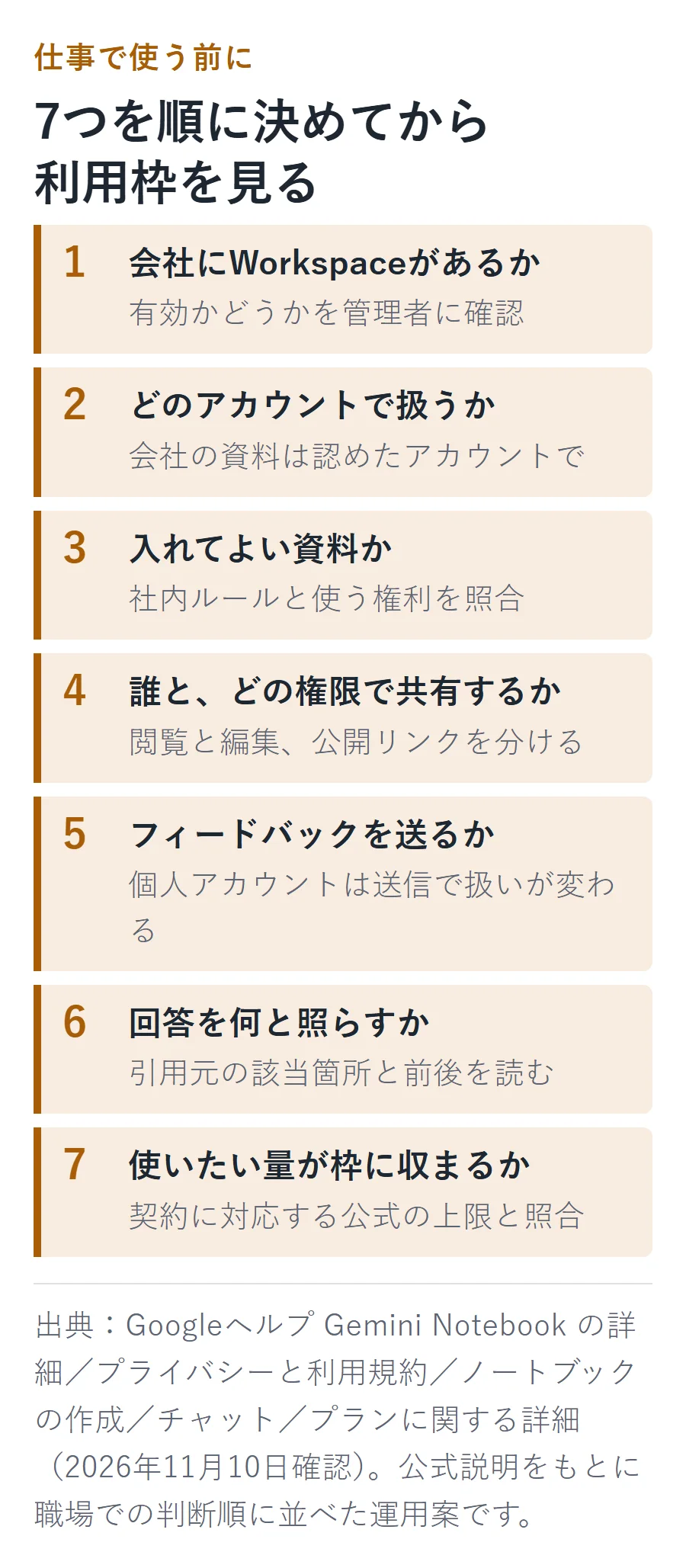
- 会社にWorkspaceがあるか。 契約があれば、NotebookLMが有効になっているかを管理者に尋ねます。個人で開けるかを試す話と、会社が利用を認めているかという話を分けます。
- どのアカウントで扱うか。 会社の資料は、会社が利用を認めたWorkspaceアカウントで扱う方針にします。個人用と会社用を、同じサービスに入る別の入口として済ませず、規約とデータの扱いが異なる単位として決めます。
- 入れてよい資料か。 社内の入力ルールと、その資料を使う権利を照合します。具体的な線引きは、生成AIへ入力してよい情報を会社で決める方法で扱います。
- 誰と、どの権限で共有するか。 読んでもらう相手と編集を任せる相手を分け、公開リンクを作るかも決めます。チャット表示だけで資料を隠せるという前提を置かず、ソースまで見せられる相手かを判断します。
- フィードバックを送るか。 個人アカウントでは、送信すると資料などがレビューや改善に回るため、学習への直接利用を避けるなら送らない運用にします。フィードバックへ機密情報・個人情報を含めないというGoogleの注意も共有します。
- 回答を何と照らすか。 引用元の該当箇所と前後の文脈を読み、結論や条件の読み違いを点検します。引用があることだけを、回答を採用する理由にしません。
- 使いたい量が枠に収まるか。 必要なノートブックやソースの量を見積もり、契約に対応する公式の上限と照合します。足りない枠が何かを特定してから、プランの検討へ進みます。
出典:Googleヘルプ Gemini Notebook の詳細/Googleヘルプ Gemini Notebook のプライバシーと利用規約/Googleヘルプ ノートブックの新しいソースを追加または検索する/Googleヘルプ Gemini Notebook でノートブックを作成する/Googleヘルプ Gemini Notebook でチャットを使用する/Googleヘルプ Gemini Notebook のプランに関する詳細(2026年11月10日確認)。
利用者ごとに判断をやり直さずに済むよう、この順番を社内の取り決めへつなぎます。NotebookLM固有の注意を、会社全体の承認や相談の流れへ落とす方法は、生成AIの社内ルールに利用範囲と確認責任を書く方法で整理しています。
よくある質問
NotebookLMに学習させない設定はある?
2026年11月10日に確認したGoogleヘルプには、学習をオン・オフに切り替える設定項目の説明はありません。個人アカウントはフィードバックを送らなければ基盤モデルの学習へ直接利用されない、という条件で読みます。設定そのものが存在しないと断定するのではなく、仕事では対象のWorkspaceアカウントの規約と扱いを確かめることが先です。
出典:Googleヘルプ Gemini Notebook のプライバシーと利用規約(2026年11月10日確認)。
チャットだけ共有すれば、元の資料は見えない?
チャットビューでの共有でも、相手がソースや成果物へアクセスする可能性は残ります。公開したノートブックを削除するか非公開に戻すと、それまでの公開リンクは使えなくなります。見せる画面を絞ることと、公開リンクを使えなくすることは別の扱いです。
出典:Googleヘルプ Gemini Notebook で公開ノートブックとおすすめノートブックを利用する(2026年11月10日確認)。
無料でどこまで使える?チャットの調整にも課金が必要?
無料のStandardにはノートブック数とソース数の枠があり、利用の限度は件数と計算資源の両面から案内されています。カスタムチャットと分析は全ユーザー向けで、高度な共有は有料ユーザー向けです。検討する際は、単に無料・有料を選ぶのではなく、増やしたい枠と使いたい機能を分けて整理します。
出典:Googleヘルプ Gemini Notebook のプランに関する詳細/Googleヘルプ Gemini Notebook の使用量上限を管理する(2026年11月10日確認)。
Geminiアプリのアクティビティを消せば、NotebookLMの資料も消える?
Geminiアプリのアクティビティを削除しても、NotebookLMのデータは削除されません。NotebookLMからGeminiアプリなどへ共有されたデータには、Googleのプライバシーポリシーと、そのサービスのお知らせが適用されます。Geminiアプリ側のデータの扱いは、同アプリのお知らせを読む必要があります。
出典:Googleヘルプ Gemini アプリの Notebooks/Googleヘルプ Gemini Notebook のプライバシーと利用規約(2026年11月10日確認)。
まとめ
NotebookLMは、入れた資料を根拠に質問へ答え、引用と照合しながら内容を整理する道具です。
仕事で使う担当者は、利用するアカウントと入力できる資料を先に決め、フィードバックと共有の扱いを分けましょう。
回答は引用元と照らし、利用枠が足りるかは会社の利用環境を決めた後で判断します。
本記事はGoogleの公式ブログとGemini Notebook(旧NotebookLM)ヘルプを基に2026年11月10日時点で整理しており、機能・上限・規約は変わるため、利用前に公式ヘルプで確認してください。